
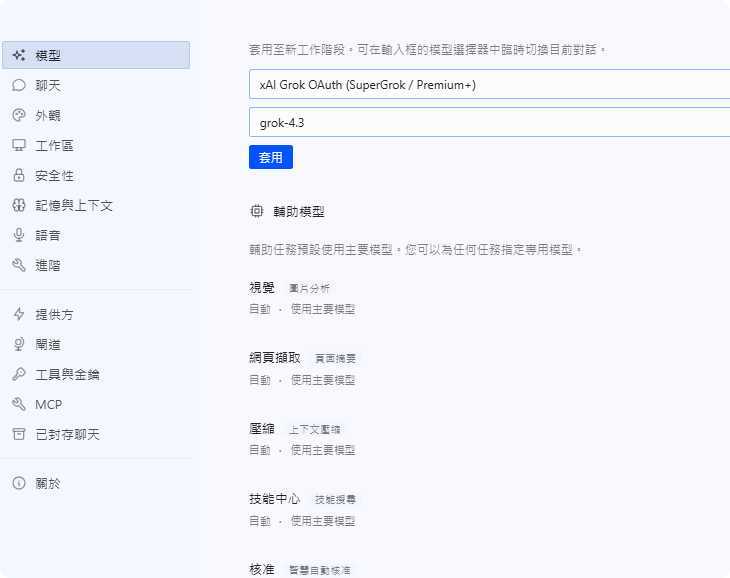
Hermes Ai Agent for Windows Desktop 版本下載 安裝 provider Grok.Ai 適合有 SuperGrok帳號的串接,解決Hermes 桌面版本 沒辦法自動開啟 oauth2 網頁授權。(如下圖登入頁面沒有跳轉卡住)
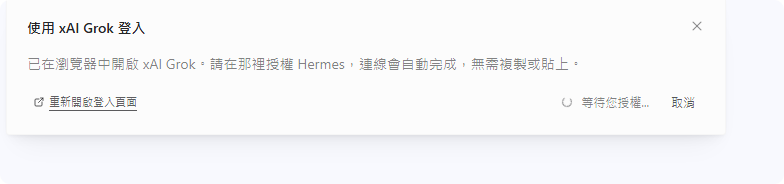
教學說明
本教學將引導您使用 手動模式(--no-browser --manual-paste)完成 Hermes 與 xAI Grok 的 OAuth 授權流程。
適合無法自動開啟瀏覽器。預估時間:5-8 分鐘 適用環境:Windows
事前準備
- 已安裝 Hermes Agent(最新版本)
- 擁有 xAI 帳號(Grok 帳號)
- 可正常存取網際網路
1
執行手動 OAuth 授權指令
powershell 終端機輸入以下指令:
hermes auth add xai-oauth –type oauth –no-browser –manual-paste
終端機顯示授權網址
(複製包含 https://auth.x.ai/oauth2/… 的完整網址),如果複製不了文字 按ctrl+A全選畫面+滑鼠右鍵
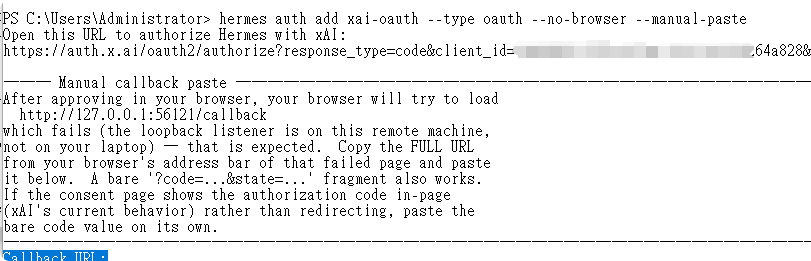
等會開啟授權頁面後要複製貼上 授權碼到 Callback URL 視窗先不要關閉
2 手動開啟授權網頁
- 1.複製終端機顯示的完整授權網址
- 2.在瀏覽器新分頁中貼上並開啟
- 3.使用 xAI 帳號登入並授權 Hermes
xAI 登入授權頁面
(顯示「使用 xAI Grok 登入」或「Authorize Hermes」)
3 取得授權碼(Device Code 流程)
注意:這是 Device Code 流程
授權成功後,網頁不會自動跳轉,而是顯示一組授權碼。
網頁會顯示以下畫面:
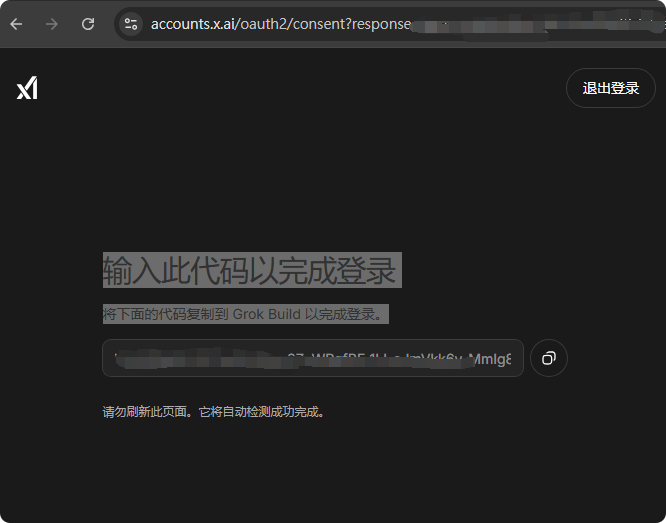
輸入此代码以完成登录 出現 Callback URL: 提示時,直接貼上授權碼
終端機顯示「Authorization successful!」或 token 儲存成功訊息
4 驗證授權結果
hermes auth list
正常情況下會顯示:
xai-oauth ✓ Authorized
5 設定為預設模型(可選)
互動式選擇:
hermes model
或直接設定:
hermes config set model.provider xai-oauth
hermes config set model.default grok-4.3
常見問題處理
授權碼過期
重新執行 hermes auth add xai-oauth 取得新網址
貼上失敗
確認授權碼是否完整複製,可重新執行流程
想重新授權
先執行 hermes auth remove xai-oauth,再重新新增
補充說明 xai supergrok 的影片生成需要設定 provider 與 model:hermes config set video_gen.provider xai 與 hermes config set video_gen.model grok-imagine-video